Word图文排版设计小技巧 轻松提升文档质感与专业度
在办公、学习或制作报告时,一份图文并茂、排版精美的Word文档不仅能清晰传达信息,更能展现制作者的专业与用心。掌握一些基础的图文排版设计技巧,无需复杂软件,也能让你的文档焕然一新。
一、 布局规划:先谋全局,再定细节
- 设定页边距与纸张方向:在「布局」选项卡中,根据内容多少和展示需求,合理设置页边距(如“窄”或“自定义”),并选择横向或纵向纸张,为图文留出舒适的视觉空间。
- 使用分栏功能:对于新闻稿、简报类文档,可尝试两栏或三栏布局(「布局」>「分栏」),使文本更紧凑,便于阅读。
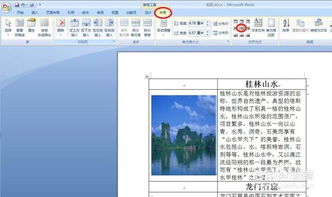
- 巧用表格进行网格化对齐:插入一个无边框的表格,将图片和文字分别放入不同单元格,是实现复杂版面中元素精准对齐的“隐藏技巧”。
二、 图片处理:不只是插入,更要融入
- 环绕方式灵活选择:选中图片后,在「图片格式」或右键菜单中找到「环绕文字」。根据版式需要选择:
- 嵌入型:图片作为段落中的一个字符,适合与文字行紧密配合。
- 四周型/紧密型:文字环绕图片,版面更活泼,是图文混排最常用的方式。
- 对于文字下方/上方:常用于制作水印或背景图。
- 统一图片样式:为多张图片应用统一的边框、阴影或柔化边缘效果(「图片格式」>「图片样式」),能迅速提升整体的一致性与美感。
- 裁剪与对齐:利用裁剪工具去除图片多余部分,突出主体。使用「对齐」工具(在「图片格式」或「开始」选项卡的「排列」中)让多张图片快速顶端对齐、横向分布等。
三、 文字与图形:增强视觉层次
- 字体与颜色搭配:正文使用清晰易读的字体(如微软雅黑、宋体),标题可选用稍具个性的字体,但一份文档字体种类不宜超过三种。颜色选择上,主色调建议不超过两种,可从公司Logo或图片中提取颜色,保持协调。
- 活用文本框:文本框是自由放置文字的利器。插入文本框后,可以去除边框和填充色,将文字放置到页面的任意位置,不受段落限制。多个文本框之间还可以创建链接,实现文字跨页自动流动。
- 形状与线条的妙用:使用简单的线条、矩形或圆形(「插入」>「形状」)可以作为视觉分隔符、重点内容的底衬或装饰元素,引导读者视线,让页面结构更清晰。
四、 高效工具:事半功倍的利器
- 样式与格式刷:预先定义好「标题1」、「标题2」、「正文」等样式(「开始」>「样式」),一键应用,确保全文格式统一。格式刷(双击可连续使用)则是快速复制格式的好帮手。
- 导航窗格:当文档较长时,开启「视图」中的「导航窗格」,可以清晰看到所有设置了标题样式的段落,并快速跳转,极大方便了长文档的编辑与结构调整。
- Alt键的精准控制:按住Alt键的同时拖动图片或形状,可以暂时忽略网格对齐设置,进行像素级的微调,实现更精细的定位。
###
优秀的Word图文排版,核心在于 “对齐、对比、重复、亲密性” 这四个基本原则。通过规划布局、精细化处理图片、协调文字图形,并善用内置工具,即使是非设计专业人员,也能轻松制作出结构清晰、视觉舒适、专业感十足的文档。从下一次制作报告或方案开始,尝试运用这些小技巧,让你的Word作品脱颖而出。
如若转载,请注明出处:http://www.hfvolltx.com/product/21.html
更新时间:2026-10-13 14:32:12